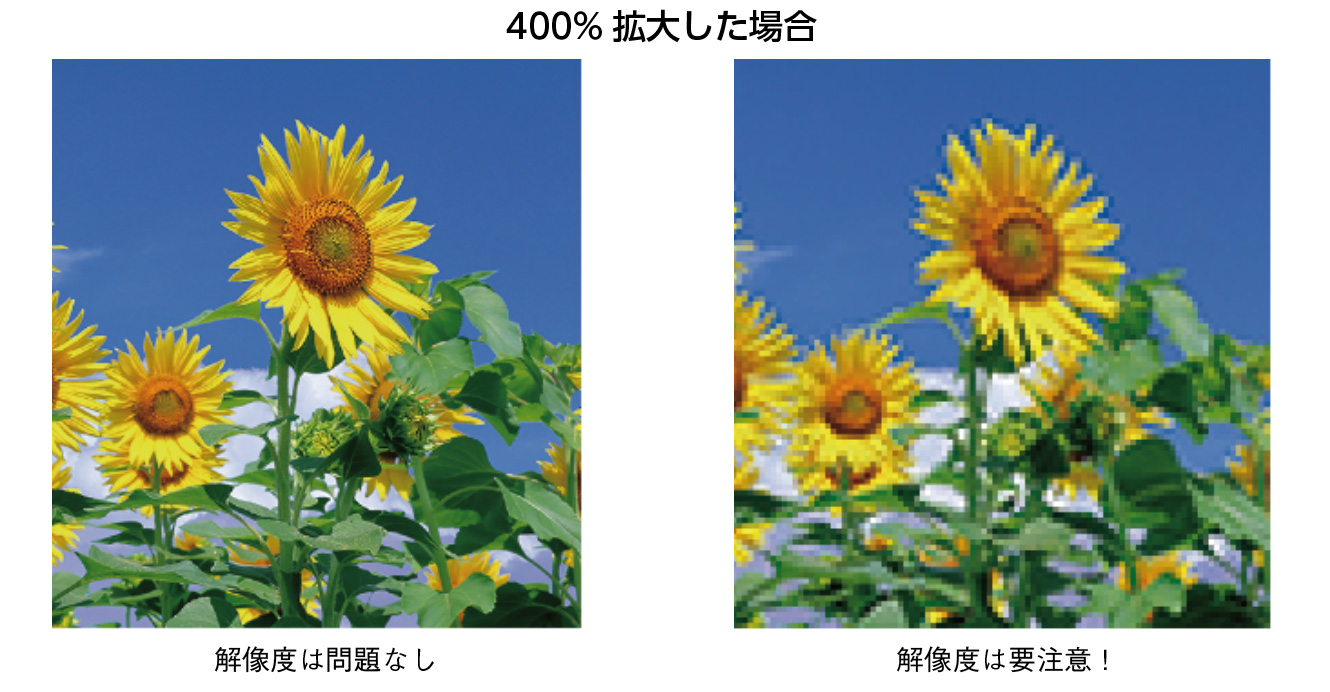
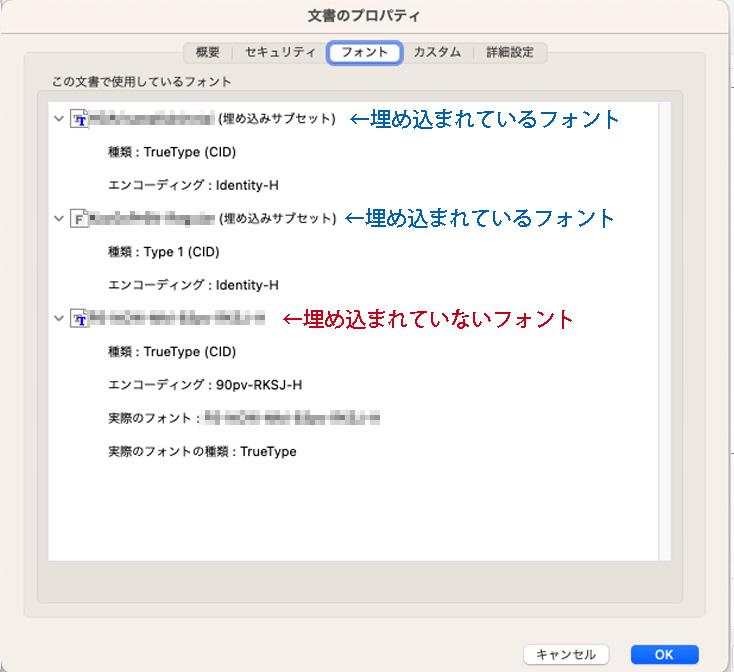
Vol.10 PDFがオフセット印刷に適しているかの確認方法 技術情報 Vol.10 2026年7月30日掲載 「パソコンの画面ではきれいなのに、印刷したら画像がボケボケ…」「文字が勝手に違うフォントに変わってしまった!」そんな経験はありませんか?PDFは便利なデータ形式ですが、実は「画面で見る用」と「印刷する用」では、データの作り方に違いがあります。今回は、デザインや印刷の知識がなくても今すぐできる、PDFが印刷に適しているかを確認する2つのポイントを分かりやすく解説します! 1. 拡大チェック:画像がカサカサ・ボケボケにならない? 一番多いトラブルが「画像の解像度(細かさ)不足」です。スマホやパソコンの画面ではきれいに見えても、印刷すると粗くなることがあります。 チェック方法パソコンでPDFを開きます。表示サイズを「300%〜400%」に拡大してみます。イラストや写真の輪郭を見てみましょう。 問題なし:拡大しても輪郭がなめらか。 要注意:モザイクのように、ギザギザ・ぼやけている。ギザギザしている場合は、元の画像の解像度が小さすぎます。印刷するとそのまま粗くなってしまうので、できるだけ高画質な画像に差し替えましょう。 クリックすると拡大表示します 2. 文字チェック:フォントは「埋め込み」されている? PDFの中に使われている文字(フォント)が「埋め込まれて」いないと、印刷したときに別の文字に勝手に置き換わってしまい、デザインが崩れる原因になります。 チェック方法(無料のAdobe Readerで確認できます)PDFを開き、メニューの「ファイル」>「プロパティ」を開きます。「フォント」タブをクリックします。表示されたフォント名の横をチェックします。 問題なし:すべてのフォント名の後ろに「埋め込みサブセット」と書かれている。 要注意:何も書かれていないフォントがある。 クリックすると拡大表示します 「埋め込みサブセット」がない場合、他のパソコンや印刷会社で開いたときに文字が置き換わったり、文字化けするリスクがあります。元のソフト(WordやCanvaなど)に戻り、別のフォントに変更してPDF書き出しをやり直してみてください。 ご自分で解決できない場合には、弊社あてお問い合わせフォームよりお問合せください。